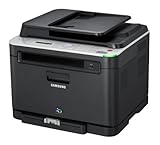
Preis : EUR 312,00

CLX 3185FW - Multifunktion (Faxgert/Kopierer/Drucker/Scanner) - Farb
Samsung CLX 3185FW Multifunktionsgert (Scanner, Kopierer, Drucker und Fax) Funktion
- Einrichten der Drahtlos-Verbindung ? mit One-Touch ein Kinderspiel
- Technologie: elektrofotografisch mit Halbleiterlaser
- Speicherkapazitt: 256 MB
- Auflsung: bis zu 2.400 dpi x 600 dpi
- Bezaubernder Farbdruck
Product Image
Similar Products
- Samsung OA V CLP-320 Tonerpatrone schwarz fr CLP-320 CLP-325 CLX-3185 Serie
- Set Toner fr Samsung CLP-320 BK + Color mit Chip - Schwarz 2.500 Seiten,Color je 2.000, kompatibel. Geeignet fr Samsung CLP 320 Samsung CLP 320 N Samsung CLP 325 Samsung CLP 325 N Samsung CLP 325 W Samsung CLX 3185 Samsung CLX 3185 FN Samsung CLX 3185 FW Samsung CLX 3185 N
- Samsung OA V CLP-320 Tonerpatrone cyan fr CLP-320/CLP-325/CLX-3185 Serie
Samsung CLX 3185FW Multifunktionsgert (Scanner, Kopierer, Drucker und Fax) Bewertungen und Meinungen
Ausgezeichneter Allrounder mit unverständlichen Schwächen
Um es gleich vorweg zu sagen: Wer sich für eine Anschaffung des CLX-3185FW entscheidet, kann kaum etwas falsch machen. Das kompakte Design, der flüsterleise Druck nach einer angenehm kurzen Aufnahmenphase und die hohe Qualität der Ausdrucke bilden ein Ensemble, das unter den Laser-Multifunktionalgeräten Seinesgleichen sucht - aber derzeit wohl kaum finden wird. Angesichts dieser Stärken, sind manche Schwächen umso unverständlicher. Dazu zählen ein unnötig kleines Display, wie man es noch aus der ersten Generation von Schwarz-Weiß-Laserdruckern kennt, das sich aufgrund seiner horizontalen Anordnung schlecht oder gar nicht ablesen lässt, wenn man nicht gerade senkrecht von oben auf das Gerät blickt. Wer wie ich genötigt ist, den CLX-3185FW ca. 15 cm oberhalb der Schreibtischhöhe aufzustellen, muss mit Problemen rechnen oder gelegentlich einen Stuhl zu Hilfe nehmen, um die Anzeige zu lesen. Bei den Abmessungen muss zudem bedacht werden, dass das nicht sehr üppig bemessene Papiereinzugsfach, das zu häufigen "Nachladen" nötigt, zusätzlich ca. 10 cm hervorspringt. Dies ist eine Konzession an die Kompaktheit dieses elegant aussehenden Geräts, das sonst nur wenige Wünsche offen lässt. Ausdrucke in Farbe oder in schwarz-weiß sind einwandfrei und eingehende Faxnachrichten bestechend scharf; der Kopierer/Scanner arbeitet ungewöhnlich schnell, und der Deckel hat ein elastisches Scharnier für das Kopieren von Buchseiten. Das etwas eng bemessene Ausgabefach wirft das Papier wohltuend glatt und ohne Wellen oder gewölbte Seitenränder aus. Auch Papierstaus habe ich bisher nicht feststellen können.Ein leidiges Thema ist die angeblich so einfache und per Knopfdruck (WPS-Taste) vermeintlich unproblematische Verbindung mit dem WLAN-Netz. Die Installation des Druckers ist dank der mitgelieferten CD einfach (ich verwende Windows 7 und Vista), wobei man sich unbedingt an die mitgelieferte Anleitung halten sollte. Für die Installation wird ein USB- oder ein Netzwerkkabel benötigt, das später entbehrlich ist. Das Handbuch, das im weiteren Verlauf der Installation ebefalls unabdingbar wird, liegt leider nur in elektronischer Form der CD bei. Es lässt sich noch nicht einmal als PDF-Datei laden, sondern nur über den Dialog mit dem vorher installierten Drucker (Icon). Dabei nervt der jedes Mal erscheinende Hinweis, dass das Handbuch speziell für den Internet Explorer von Microsoft optimiert sei, was man als Firefox-Benutzer immer erst wegklicken muss. Diese Art der Schleichwerbung für Microsoft ist völlig unnötig, weil das Handbuch auch in anderen Browsern perfekt dargestellt wird.Leider sind die Druck- und Faxeinstellungen nicht wie bei anderen Druckern über den PC einstellbar bzw. veränderbar. Es gibt bisher kein Dialogprogramm zwischen PC und Drucker, durch das man die Geräteeigenschaften den eigenen Bedürfnissen anpassen kann: Man kann sie am PC lediglich abrufen, aber nicht verändern. Vielmehr muss man diese über das schlecht einsehbare und nicht ausgeleuchtete Display direkt am Gerät vornehmen, was z.B. bedeutet, dass auch jede Faxnummer der Kurzwahl von Hand eingegeben und am Gerät gespeichert werden muss. Das ist ein Rückfall in die Steinzeit der Drucksoftware.Da ich den Drucker im Rahmen eines Netzwerks benötige (permanent 1 Desktop und 2 Notebooks), war die leichte Einbindung in ein WLAN-Netzwerk für mich kaufentscheidend. Hier fangen die Probleme an, die auch im Handbuch schlecht bzw. gar nicht dokumentiert sind. Nach der Installation der Druckertreiber auf allen beteiligten Geräten gibt es zunächst keine Probleme. Diese entstehen erst nach dem Ab- und Wiedereinschalten, dem Erwachen aus dem Standby-Betrieb des Geräts oder beim Neustart des Routers aufgrund der Vergabe sog. "dynamischer IP-Adressen", weil der Drucker seine Ansprechpartner dabei jedesmal "vergisst". Abhilfe schafft zunächst die WPS-Taste, die sich selbstständig im Netzwerk nach angeschlossenen Geräten umsieht. Dies geschieht aber oft erst durch mehrmaliges Wiederholen, was auf Dauer ziemlich nervig ist. Die Eingabe einer festen IP-Adresse schafft Abhilfe, was aber nicht nur am Gerät selbst oder durch ein (leider in Windwos 7 nicht funktionierendes!) Hilfsprogrammauch am Rechner vorgenommen werden muss, sondern auch durch die Konfiguration des Routers. Die Sache ist etwas knifflig, zumal weitere Einstellungen dabei berücksichtigt werden müssen (Gateway), die jeden unerfahrenen Benutzer vor erhebliche Probleme stellen. Kurzum: entgegen den Versprechungen des Herstellers ist die Einbeziehung eines Netzwerkspezialisten der sicherste Weg, die volle Kabelfreiheit zu nutzen. Auch die kostenpflichtige Hotline von Samsung erwies sich als ziemlicher Flop. Der Mitarbeiter und die Mitarbeiterin, denen ich mein Problem schilderte, kannten sich mit diesem Gerät gar nicht aus ("zu neu") und mussten zulasten meiner Telefonrechnung erst in ihren Handbüchern nachsehen. Mein letztlich innovativer Vorschlag, wie ich das Problem evtl. lösen könnte (s.u.), wurde von einer Mitarbeiterin sogar als nicht gangbar abgelehnt - was sich im Nachhinein als völliger Unfug herausstellte. Ich hatte den Eindruck, sie wollte mich loswerden, weil sie das an sich ganz einfache Problem überforderte. Ein anderer Mitarbeiter gab das unumwunden zu.Mein Rat für diejenigen, die den Drucker im Netzwerk verwenden wollen und keinen Fachmann für Netzwerke in Reichweite haben: Verbindet nach Möglichkeit den Drucker permanent via LAN-Kabel mit dem Router des Netzwerks, installiert die Druckertreiber auf allen Rechnern und es gibt keine Probleme mehr! Diese Lösung ist zwar nicht ganz "wireless", aber immer noch kabellos genug, um an diesem Gerät viel Freude zu haben und die multiplen Zugriffsmöglichkeiten zu nutzen. Noch freier ist man durch die Einrichtung einer festen IP Adresse, was direkt am Drucker (und - nur - bei der Erstinstallation via LAN-Kabel) eingestellt werden kann. Allerdings muss man das auch noch seinem Router beibringen. Und dabei kann man Einiges falsch machen.Fazit: Ein wirklich gutes und für kleinere Büros hervorragend geeignetes Gerät, das qualitativ mit dem Großen durchaus mithalten kann, aber trotzdem nicht ganz hält, was es verspricht. Ein dickes Minus ist den Ingenieuren des Herstellers Samsung auszusprechen: für die nicht ausgereifte Software (IP-Adressen, fehlender Druckerdialog), die schlechte Hotline mit freundlichen, aber unqualifizierten Leuten und das wirklich mangelhafte Display. Da der CLX-3185FW eine verbesserte Version des Vorgängers CLX-3175 darstellt, sind solche Schwächen nicht zu begreifen. Aufgrund dieser Mängel muss es trotz Kompaktheit und Druckqualität bei 3 Sternen bleiben.
Tolles Gerät nur WLan-Anschluss holprig Ich habe nach einem WLan-fähigen Farb-Laserdrucker gesucht, da ich es leid war, in regelmäßigen Abständen die Druckköpfe meines Tintenstrahlers reinigen zu müssen (ich drucke unregelmäßig). Für meine Anforderungen (Farblaser, WLan, Scannerfunktion, kompakte Ausmaße) ist derzeit die Auswahl nicht sonderlich groß, meines Wissens hat nur Samsung mit dem CLX-3185FW ein Gerät, was meinen Anforderungen entsprach. Meine Kurz-Rezession nach drei Tagen Anwendung: Stylischer Farblaserdrucker mit sehr kompakten Ausmaßen und hochwertigen Druckergebnissen. Wenig gelaungen ist allerdings die Anbindung ans WLan-Netzwerk.Mein einziger Wermutstropfen ist die Einbindung in ein WLan-Netzwerk, die zumindest bei mir weitaus schwieriger funktionierte, als in den Samsung-Seiten angepriesen. Nachfolgend eine Kurzbeschreibung meiner Probleme, inklusive meiner Lösung - für den Fall, dass es weitere geplagte Käufer gibt, die die WLan-Anbindung nicht schaffen...: Zunächst Infos zu meiner Systemkonfiguration (kann ja sein, dass der Fehler nur bei meiner Systemkonfiguration auftritt): Quadcore-PC, Win-7 64bit, 6GB Ram, Fitz!Box-7270. Samsung bewirbt den Artikel mit einer äusserst einfachen WLan-Anbindung, falls der Router im Heimnetzwerk die "WPS"-Verbindung unterstützt (siehe Samsung-Webseite). Meine Fritzbox unterstützt diese Anbindungsform, also nutzte ich natürlich zunächst diese WPS-Methode. Die Einbindung ins private Netzwerk klappte zunächst auch auf Anhieb, auch fand das Treiber-Installationsprogramm sofort den Drucker im Netzwerk. Soweit-sogut. Als ich aber dann mein erstes Word-Dokument drucken wollte, meldete mir das Druckstatusprogramm, das der Druckerstatus nicht ermittelt werden kann und deswegen der Druckauftrag nicht ausgeführt wird!? Ich habe daraufhin den Drucker zig-mal im Netzwerk "gesucht", er war laut Fritzbox zwar angemeldet, aber die Treibersoftware konnte ihn trotzdem nicht "finden". Ich habe die Installationsroutine danach noch mehrmals mit der "WPS"-Variante durchgeführt - ohne Erfolg. Ein Anruf bei der Samsung-Hotline erbrachte eine zweite Insdtallationsart, nämlich den Drucker zunächst über ein USB-Kabel anzuschliessen, die Treiber dann über diesen Anschluss zu installieren, und im zweiten Schritt die WLan-Anbindung zu vollziehen. Auch das führte zur bereits beschriebenen Fehlermeldung. Erst ein weiterer Anruf bei der Hotline brachte den gewünschten Erfolg: Der Drucker muss zunächst über ein LAN-KABEL mit dem Router verbunden werden. -Was freilich nicht immer problemlos zu bewerkstelligen ist, mein Router steht beispielsweise im Erdgeschoss, PC und Drucker aber in meinem Büro im Dachgeschoss. Glücklicherweise hatte ich ein ausreichend-langes Netzwerkkabel zur Hand. Mit der Verbindung per Lan-Kabel werden dann die Treiber installiert. dann wird in einem zweiten Schritt der Drucker direkt über die zuvor vergebene IP-Adresse aufgerufen (einfach im Explorer die IP-Adresse des Druckers eingeben, zum Beispiel http://192.147.63). Im daraufhin erscheinenden Fenster können alle nötigen WLan-Einstellungen vorgenommen werden (siehe Manual!). Diese Variante brachte bei mir den nötigen Erfolg - der Drucker bindet sich nun reibungslos in mein Netzwerk ein und ist von allen PCs ansprechbar, so soll es sein! Ich schätze allerdings, dass das Frustpotential in Sachen WLan-Anbindung recht hoch sein könnte, insbesondere für einen wenig-versierten PC-User (der die gleiche oder änliche System-Konfiguration hat). Es handelt sich hier meiner Meinung nach um einen reinen Software Fehler (Treiber), und da der Drucker ja erst seit einigen Tagen im Handel ist, schätze ich, dass diese Probleme im nächsten Treiber-Release gelöst sein sollten.Wenn die Anbindung ins (WLan-)Netzwerk steht, ist der Drucker ein hervorragender Helfer, den ich nicht mehr missen möchte! Insbbesondere die Druckqualität, auch bei Fotodrucken (!!) ist hervvorragend! Auch die kompakten Ausmaße, sowie das stylische Design sind Samsung äusserst gelungen. Der Drucker hat übrigens auch eine vollausgestattete Fax-Funktion, die ich allerdings nicht nutze, daher kann ich hierzu auch keine Meinung angeben.Nochmal die Vor- und Nachteile in Bullet-Points:+ Farblaserdrucker, der keine Wünsche zur Ausstattung offen lässt (Farbdruck, Druckqualität, WLan-Anbindung, kompakte Ausmaße, Fax)+ hervorragende Druckergebnisse, auch im Fotodruck!+ sehr kompakte Abmaße (für einen Farblaserdrucker)+ recht leise+ schnell betriebsbereit+ stylisches Design+ Energiesparmodus+ komplett ausschaltbar+ Fax Funktion- WLan-Netzwerk Anbindung
TOP Gerät mit kleinen Schwächen Gleich vorne weg... Hammer Gerät.Warum gekauft-------------Ich habe bis dato einen Tintenstrahldrucker gehabt. Da ich eigentlich wenig drucke, war der ständig eingetrocknet.Was nützen mir billige Patronen, wenn ich einen ganzen Satz brauche um das "Tier" zu reanimieren.Für mich ist nur eins wichtig: Einschalten und dann muss er drucken,kopieren, scannen oder faxen machen.Also...Ende mit Tinte und Laserdrucker ran.Ok..da steht er nun...Samsung clx 3185FW ..noch gut verpackt. Auspacken ist angesagt.Saubere Arbeit beim Verpacken. Da kann man nicht meckern. Alles vorhanden und so verpackt das nichts klappert oder ähnlichem.Ja gut..ein LAN Kabel hätte man ja nun noch reinpacken können, wenn man von den Problemen weiss das es mit dem WLAN...aber dazu später mehr.Der nun ausgepackte Drucker möchte dann erstmal von sämtlichen Klebestreifen und ähnlichem die zum Sichern beweglicher Teile gebraucht werden, "entkernt" werden. Da hat man sich wirklich Mühe gegeben.Dank seiner kompackten Maße, ordnet sich der Drucker selbst im Wohnzimmer gut unter.Anschliessen------------Da ich hier schon einige Beiträge über die Installation gelesen habe (was WLAN angeht)..ahnte ich schon was auf mich zukommt.Aber einen Versuch kann man ja machen.Ich hätte es lassen sollen. Nach dem x-ten nevigen Versuch den Drucker per WLAN mit meinem Router zu verbinden, habe ich aufgegeben.1. Versuch total einfach...danach Meldung "Verbindung verloren"......und und und...letzter Versuch: Frustrationsgrenze erreicht.Ja klar..das Handbuch. Wer damit zurecht kommt, hat meinen Respect. Ich zähle nicht dazu.Die Idee die ich bereits hier gelesen habe, den Drucker per Lan Kabel an meinen WLAN Router anzuschliessen klappte gut. Ok..der erste Rechner steht in der Nähe vom Drucker und dem WLAN Router.Also Lan Kabel vom Drucker an den WLAN Router...das USB Kabel vom Drucker zum ersten Rechner.CD rein..Drucker einschalten. Installation ganz einfach. Nach der Installation der Druckertreiber und Software kommt die Installation für's Netzwerk.Tipp: Wenn man die IP vom Drucker rausgefunden hat, diese oben in die Adresszeile vom Internet Explorer eingeben.Dort kann man dann alle die Daten erfahren, die man zum vergeben einer statischen Adresse braucht. (IP-Adresse, Subnetzmaske, Gateway-Adresse)Die Daten bei der Installation mit eingeben und fertig.Und glaubt mir...Ich bin kein Netzwerk-Admin und bin froh wenn man mir mit solchen Sachen vom Hals bleibt. Soll heissen...ich hab nicht dieeee Ahnung von Netzwerken und Ihren Tücken.Trotzdem hinbekommen. Nicht den Mut verlieren...Die Nacht ist lang.Nun noch die anderen 4 Rechner.Also USB Kabel raus und an den Laptop. Ich hatte schon gedacht das ich alles wieder von vorne eingeben muss. Nö..musste ich nicht.Bei der Installation auf dem Laptop findet er zwei Drucker. Logo. Der erste..weil er ja per USB angeschlossen ist und den Netzwerkdrucker den ich ja bereits erfolgreich installiert habe. Ja wie geil ist das denn...!Nun ist alles ganz einfach. Nicht den USB Rechner installieren, sondern den Netzwerkdrucker. Und schon macht die Installation alles von alleine.Testdruck ohne USB Kabel...yep funktioniert.Alle Rechner können nun via WLAN drucken. Ok, wer nun seinen Router im Keller hat und den Drucker unterm Dach, der muss dann doch die Hardcore-Variante WLAN nehmen. Da sieht ein Lan Kabel quer durch's Haus Mist aus. Das sehe ich ein.Da ich hier alles halbwegs in der Nähe habe, ist es zwar nicht ganz "wireless", aber auf die 3 Meter Lan Kabel kommts nun auch nicht mehr an.Ausdrucke---------Die Ausdrucke sind sehr gut. Das langt für Otto Normalverbraucher, wie meiner einer, locker.Sauber und zügig spuckt er eine Seite nach der anderen aus. Nein...um Fotos auszudrucken ist es das falsche Gerät. Realistischer Fotodruck ist anders. Da ist man mit einem Tintenstrahler besser beraten.Aber so schnell mal was kopiert...ausgedruckt...gescannt oder gefaxt ist das ein TOP Gerät.Es ist mir auch völlig egal, ob das Gerät erst nach ca. 20 sec Aufwärmphase anfängt zu drucken. Ich habe unter Umständen mit meinem Tintenstrahler der Marke "trocknet gern mal ein" gut ne halbe Stunde gebraucht, um den aus einem eingetrocknetem Zustand wieder zum Leben zu erwecken. Was sind da schon 20 Sekunden oder ein paar mehr!!Das Display am Drucker ist ein Witz. Wenn man nicht wirklich von oben auf das Display schaut, sieht man fast nichts.Da muss man bei Samsung echt tief in die Mülltonne gegriffen haben um solche veralteten Displays einzubauen. Das habt Ihr echt Mist gebaut.Das kann man sich auch nicht mehr schön reden...das ist Murks.Bei den ersten paar Seiten riecht der Drucker etwas. Aber auch nicht sooo doll, das es einen vom Hocker haut. Gibt sich nach einer Weile, verschwindet aber nicht ganz.Ansonsten arbeitet der Drucker einwandfrei leise und schnell.Wie schon erwähnt, können sich die Ausdrucke echt sehen lassen.Alles in allem ein wirklich tolles Gerät. Nach meinen ersten Erfahrungen sage ich jetzt schon: Nie wieder Tinte.Die ganzen Plus Merkmale die hier in allen Berichten aufgeführt wurden, stimmen mit meinen bisher gemachten Erfahrungen überein.Man kann nur hoffen das die bessere WLAN Anbindung mit Software oder Treiber Updates gelöst werden kann.
Allrounder mit Schwächen... Auch ich habe diesen Multifunktionsdrucker gewählt, da ich nun den dritten Tintenstrahldrucker mangels regelmäßiger Nutzung (eingetrocknet) entsorgen musste.Viele haben die WLan-Funktion des Gerätes bemängelt. Trotz dieser Rezensionen und mit Vertrauen auf meine Netzwerkkenntnisse habe ich das Gerät erworben. Einrichtung ging blitzschnell. In ca. 15 Minuten wurde am Gerät die feste IP-Adresse,Subnetz.,Gateway und DNS-Adr. vergeben und an einem Rechner Die Software installiert. Der Drucker wurde sofort gefunden und hat funktioniert. Von anderen Methoden der Installation, also per DHCP oder WPS halte ich nichts. Auch den Umweg über das Einstellungsprogramm im Windows kann man sich sparen. Doch dann kam das Erwachen. Nach einiger Zeit lies sich mein Router von den kabelgebundenen Rechnern per LAN nicht mehr anpingen. Drucker ausschalten und Router reseten, siehe da, LAN war wieder funktionstüchtig. WLAN-Rechner waren davon unberührt. Sobald der Drucker im Netz angemeldet ist schmiert der Router ab.Ich wurde dann von einem Netzwerkspezialisten auf eine mögliche Unverträglichkeit von Router und Drucker hingewiesen.Der W502V Speedport-Router wurde daraufhin ersetzt durch eine Fritz!Box. Die Einstellungen wurden beibehalten bzw. wiederhergestellt. Das Erstaunen war groß, alles läuft seit dem ohne Probleme.Ob es am Router oder Drucker liegt vermag ich nicht beurteilen zu können. Jedoch ist es ein Erfahrungswert, welcher vielleicht dem Einen oder Anderen hilft.Ansonsten bin ich mit den Druckergebnissen zufrieden. Die Verarbeitung entspricht dem Kaufpreis und ist nicht sehr wertig aber funktionsstabil.Allerdings ist das Display ein Witz. Unbeleuchtet und winzig.Fazit:Gutes Gerät für den privaten Gebrauch. Lediglich die Bemühungen des Herstellers, das Gerät anwenderfreundlich installieren zu können, ist völlig misslungen.Mit guten Netzwerkkenntnissen und einem kompatiblen Router (oder Access Point, Switch) ist die Installation aber ohne die "Hilfsprogramme" und mit den Treibern eigentlich ganz einfach und schnell erledigt.
Eine gute Anschaffung...der Samsung CLX 3185FW-Alleskönner Diesen Allrounder habe ich mir für mein heimisches Büro gekauft. Ich suchte ein kompaktes Multifunktionsgerät mit orderntlichen Eigenschaften zu einem vernünftigen Preis...und wurde bei Amazon fündig.Kompakt und hübsch war ja schon auf den besuchten Seiten im Internet zu sehen. die Ausmaße des Druckers sind geringer als bei manch anderem. Der vor Staub geschützte Papierschacht fasst ausreichend Papier für ein kleines Büro. Die Verarbeitung des Geräts macht einen guten Eindruck. Nichts klappert oder hakt. An den Ausschaltknopf musste ich mich erst gewöhnen...einfach länger drücken!Die Installation am lokalen Rechner und den Laptops war kinderleicht. Die Einbindung ins WLAN ging fast von alleine. Das Menü der Einstellungen ist überscihtlich und daher einfach zu bedienen.Die Druckergebnisse sind zufriedenstellend. Vom Schlaf erwacht benötigt das Gerät natürlich seine Aufwärmzeit, die aber wirklich akzeptabel ist. Beim Druck im WLAN kann es natürlich sein, dass der Kamerad ein Nickerchen (Standby) macht und erst geweckt werden muss, bevor er dann seine Arbeit erledigt, was aber kein Problem ist, da man ja sowieso hinlaufen muss, um den Druck abzuholen. Den Druck von Kuverts habe ich noch nicht getestet.Ja, der Preis. Durch die Internetsuche landete ich mal wieder bei Amazon, wo der Preis stimmte. Ach ja, der Service von Amazon war wie üblich hervorragend...vor Dingen sehr schnell.Ich kann den Samsung CLX 3185FW empfehlen.
Alles top Alles top. Schnelle Lieferung, einfache Installation, kurzum prima Maschine und zuverlässiger Lieferant.Zum Thema KUndensupport kann ich jetzt noch nichts sagen, habe einfach die Erfahrung noch nicht.
Empfehlenswerter Drucker für das kleine Büro!! Ich bin mit dem Gerät sehr zufrieden, die Installation war leicht und die Qualität des Druckers ist gut. Einzigste was zu bemängeln wäre >>> das Display ist leider nicht beleuchtet und die Sofware zur Bedienung vom PC aus könnte übersichtlicher und Bedienerfreundlicher sein.
Lösung unter Windows 7 - 32 Bit Ausgangslage:Ich habe den Drucker über USB-Anschluß installiert, es funktionierte alles (via USB)einwandfrei. Nach entfernen des USB-Kabels war aber an einen Netzwerkdruck nicht zu denken. Daraufhin habe ich die hier geschilderten Lösungen angewandt. Installation komplett entfernt; Neuinstallation über "drahtlos" und "erweiterte Installation"; ich habe im Router (FritzBox) dem Gerät eine feste IP-Adresse verpasst und mit dem auf der CD befindlichen Programm "SetIP" auf dem Drucker die IP-Adresse generiert.Nun konnte die Testseite (erneut) gedruckt werden und alles funktionierte soweit einwandfrei, sowohl bei einem Anschluss über LAN-Kabel, als auch wireless. Jedoch nachdem der Drucker aus- und eingeschaltet wurde, begannen die Probleme erneut. Alle Statusmeldungen waren zwar ok, alle Statuslampen leuchteten wie notwendig und der Router konnte über die feste IP-Adresse erreicht werden, ein Ping zeigte sogar hervorragende Werte, aber leider wurde der Druckauftrag in die Warteschlage gestellt und da stand er nun. Der Drucker "sprang" sowohl drahtlos, als auch mit LAN-Kabel, nicht an. Interessanterweise meldete Office 2010 den Drucker offline, Adobe Acrobat Reader meldete ihn jedoch als bereit. Aber wie gesagt, aus welchem Programm auch immer, zum Drucken kam das Gerät nicht.Mit den sehr freundlichen Samsungmitarbeitern im Support habe ich dann mehrmals telefoniert, aber im Prinzip wurden nur Statusmeldungen ausgetauscht.Lösung:Ich habe heute morgen den Drucker über die Windows-Systemsteuerung (Geräte und Drucker) erneut entfernt und ihn anschließend mit "Drucker hinzufügen" mit dem Windows 7-eigenen Treiber für die 3170-Serie (3170, nicht 3180!) installiert. Und siehe da, Drucker und Scanner funktionieren seitdem einwandfrei im WLAN. Meine Fehleranalyse:Nachdem festzustellen war, dass Microsoft den Treiber für die 3180-Serie unter Windows 7 (32 Bit) überhaupt nicht zur Verfügung stellt, ist m.E. klar, dass der Treiber von Samsung unter Windows 7 (32 Bit) weder lauffähig, noch von Microsoft "zertifiziert" ist. Dafür sprechen auch die Offline-Statusmeldungen in Word 2010 und anderen MS-Programmen (z.B. Outlook 2010).Wertung:Obwohl der Drucker ein exzellentes Druckbild hat, bekommt er wegen der leidigen WLAN- und Treiberprobleme nur 2 Sterne. Denn für mich war WLAN das entscheidende Kauf-Kriterium. Ich hoffe nun, dass Samsung bald einen funktionierenden Treiber für W7 entwickelt und zur Verfügung stellt. Stelle mich gerne als Beta-Tester zur Verfügung ;-)
Wenn er denn mal funktionieren würde dann... wäre es ein echt tolles Gerät.Vorab:Ich habe inzwischen das dritte Gerät. Und selbst dieses funktioniert immer noch nicht einwandfrei!Das 1. Gerät hatte Scanfehler: weiße Linien zogen sich senkrecht durchs Bild - egal bei welcher Vorlage.Das 2. Gerät hatte Druckfehler: Farbschlieren zierten die gesamte rechte Hälfte der Drucke.Das 3. Gerät (bei der Konkurrenz gekauft - AMAZON wollte nicht mehr ersatzliefern, Gutschrift statdessen) hat auch eine Druckermacke: der Druck kippt auf der rechten Hälfte der Seite leicht nach unten. Das macht nur 1 mm aus (nachgemessen), trotzdem siehts irgendwie schief aus.Aus diesem Grund 3 Sterne Abzug!Inzwischen arrangiere ich mich damit, da ich dringend auf ein Gerät angewiesen bin und nicht länger ohne Gerät arbeiten kann.Alternativen dazu gibts für mich fast keine, sonst hätte ich längst ein anderes Gerät ausprobiert.Kurzum die für mich wichtigen Highlights:- günstiger Toner- WLAN- zieht 220-Gramm-Papier ein- Fax-to-email- PC-Fax- Linux-Unterstützung- schneller Druck innerhalb 18 sec aus dem Standby- wenig Stromverbrauch im StandbyDas Druckbild ist als sehr gut zu bewerten (wenn man die Schieflage mal unbeachtet läßt). Die Einrichtung kann etweder über USB oder LAN gemacht werden und ist wirklich sehr einfach! Die Konfiguration über den Browser läuft sehr komfortabel und man kann unheimlich viele Einstellungen vornehmen. Die Installation der Software und Druckertreiber läuft sowohl unter Vista 64bit, unter Win7 32bit als auch unter Ubuntu 10.04 64bit kinderleicht. Man muß sich nur nach der Installationsanleitung richten, die auf der Treiber-CD gespeichert ist.Hätten die Drucker nicht wirklich ALLE ne Macke, könnte man hier 5 Sterne vergeben. Beim Kauf also genügend Geduld mitbringen, da man möglicherweise einige Male umtauschen muß!
kein Treiber zum scannen für 64 bit Eigentlich ein tolles Gerät, leider gibt es für Windows 7 keinen 64 bit Treiber zum scannen. Diese Funktion ist daher einfach nicht nutzbar.Gerät daher für mich der falsche Kauf
Product Details
EAN : 8808993738373MPN : 8808993738366
Brand : Samsung
Weight : 41 pounds
Height : 19 inches
Length : 21 inches
Width : 20 inches
Binding : Personal Computers
ItemPartNumber : CLX3185FWXEC
Manufacturer : Samsung Electronics GmbH
Model : CLX 3185FW
Publisher : Samsung Electronics GmbH
SKU : CLX-3185FW/XEC
Studio : Samsung Electronics GmbH
WO KAUFEN
Sie konnen kaufen Sie dieses Samsung CLX 3185FW Multifunktionsgert (Scanner, Kopierer, Drucker und Fax) auf Amazon . Klicken Sie hier, um mehr zu lesen
